Функция ЕСЛИ в Excel — примеры и описание
При подготовки к ГИА и ЕГЭ необходимо владеть прикладным программным обеспечением, в частности, табличными процессорами. Функция ЕСЛИ в Excel поможет успешно решить задачи на работу с таблицами.
Функцию ЕСЛИ в Excel часто называют условной функцией.
Давайте рассмотрим эту функцию подробнее. Для начала рассмотрим ее синтаксис, он довольно прост
=ЕСЛИ(логическое выражение, [значение если ИСТИНА], [значение если ЛОЖЬ])
Обязателен только первый аргумент (логическое выражение). Если опустить второй и третий аргумент, то вместо заданных нами значений будут выводиться значения «ИСТИНА» или «ЛОЖЬ» в зависимости от истинности логического выражения.
Давайте рассмотрим как работает эта функция.
Логическое выражение может принимать одно из двух значений — ИСТИНА или ЛОЖЬ. Если в функции ЕСЛИ значение выражения ИСТИНА, то в ячейку будет помещено значение из второго аргумента (значение если ИСТИНА). Если же выражение ложно, то в ячейке мы получим третий аргумент — значение если ЛОЖЬ.
В логическом выражении можно применять операторы сравнения:
- > больше
- < меньше
- >= больше или равно
- <= меньше или равно
- = равно
- <> не равно
На самом деле это очень просто, давайте рассмотрим на простом примере.
Функция ЕСЛИ в Excel примеры
Пусть у нас есть таблица, содержащая список продуктов с количеством жиров, белков, углеводов и калорийностью.
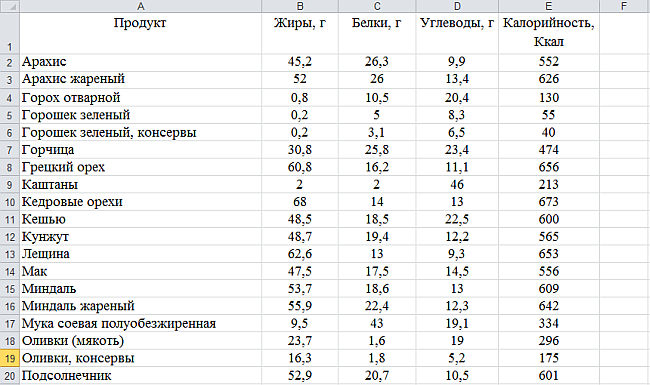
Функция ЕСЛИ в Excel. Таблица 1
Предположим, что мы худеем и наша задача будет состоять в том, что мы должны отобрать продукты, калорийность которых менее 500 Ккал. Если калорийность менее 500 Ккал, то в столбце F в строке продукта мы поместим слово «ГОДЕН», в противном случае — «НЕ ГОДЕН». В этом случае нам поможет функция ЕСЛИ. Давайте попробуем ее применить.
В ячейке F1 мы напишем условную функцию. Она будет очень простой:
=ЕСЛИ(E2<500; «ГОДЕН»; «НЕ ГОДЕН»)
Проанализируем написанное. Итак, логическое выражение в нашем примере E2<500. Т. е. проверяется меньше или нет содержимое ячейки E2 чем 500. Если меньше (ИСТИНА), то в ячейку F1 будет помещено значение «ГОДЕН», а если больше или равно, то «НЕ ГОДЕН». Все очень просто.
Осталось заполнить остальные ячейки маркером автозаполнения и мы получим нужный результат. Для этого щелкаем по маркеру и протягиваем его вниз, не отпуская левую кнопку мыши.
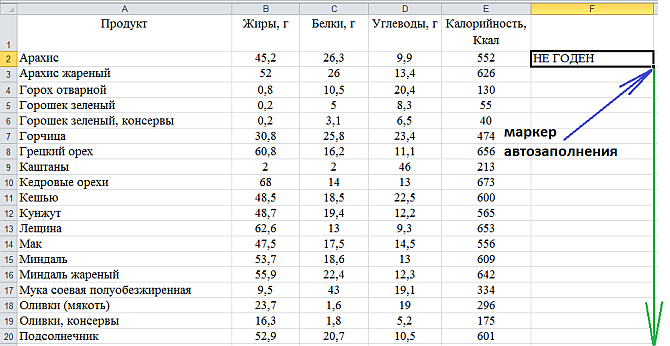
Маркер автозаполнения
В итоге получаем вот такой результат — то, что и требовалось.
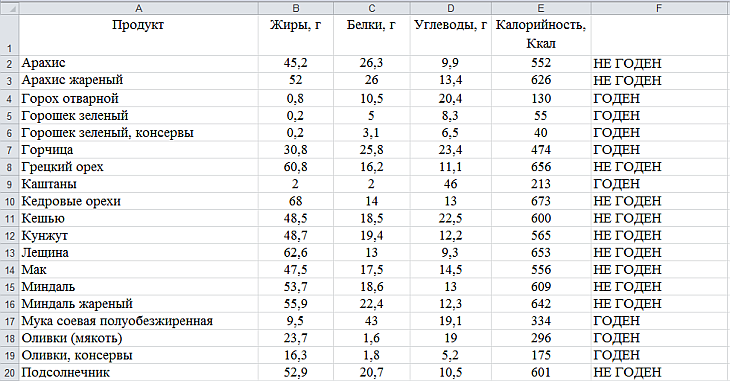
Функция ЕСЛИ в Excel примеры
Как видим, продукты, с калорийностью более или 500 Ккал помечены как НЕ ГОДЕН, а те, у которых менее 500 Ккал — «ГОДЕН».
Автор: Александр Чернышов

7 комментариев
помогите пожалуйста! как ввести формулу если? если сумма с НДС .=15000, то доставка= 1% от суммы, иначе доставка=5% от суммы.??
Формула будет указана ниже . Прошу вас обьяснить Ее словами, так как именно этого и ждёт от меня препод ..
Формула: А5: = если (И( А8>=25;66=200);100;500)
Как я понял формула такая — = если (И( А8>=25;66=200);100;500)
Это очень просто. На русский это можно перевести так: Если в ячейке A8 число больше или равно 25 И 66=200, то поместить в ячейку A5 число 100. Иначе поместить в ячейку A5 число 500.
Но тут второе условие (66=200) всегда будет ложным, так что результат того, что это выражение положит в ячейку A5 полностью зависит от первого условия (A8>=25). А так как два эти условия объединены конъюнкцией, то чтобы она была истинна, необходимо, чтобы оба условия были истинны. А это невозможно, так как второе (66=200) всегда ложное. Поэтому по Вашей формуле в ячейку A5 всегда будет записываться число 500.
Помогите, пожалуйста, разобраться.
Ставлю формулу
=ЕСЛИ(И(AF2=10;AM2=ИСЖ);AG2;0)
но программе не рассчитывает и ставит в ячейку #ИМЯ?
Как это исправить? Формула неправильна?
Евгений
=ЕСЛИ(И(AF2=10;AM2=»ИСЖ»);AG2;0) «ИСЖ» в кавычки внесите
Аргументы должны давать в результате логические значения (такие как ИСТИНА или ЛОЖЬ) либо быть массивами или ссылками, содержащими логические значения.
Введите функцию, которая ЕСЛИ значение в синей ячейке равно пустой строке (т.е. = ), то возвращает Данных нет , в противном случае Данные есть Подскажите пожалуйста формулу